Hinweise zur Apple Watch.
In diesem Artikel erfährst du, wie du deine Apple Watch mit somnio verbindest, welche Daten übertragen werden und was du bei Problemen tun kannst.
Wenn du eine Apple Watch nutzt, werden deine Schlafdaten über Apple Health an somnio übertragen. Die Apple Watch unterscheidet sich damit technisch von anderen Fitnesstrackern, da die Verbindung nicht direkt mit der Uhr, sondern über die Health-App auf deinem iPhone erfolgt.
Apple Watch mit somnio verbinden:
Um die Apple Watch mit somnio zu verbinden, gehe bitte wie folgt vor:
- Öffne in somnio den Menüpunkt „Profil“.
- Wähle „Trackerverbindungen verwalten“.
- Wähle Apple aus und klicke auf „Verbinden“. Du wirst auf eine externe Seite weitergeleitet. Folge dort den Anweisungen und bestätige die Verbindung.
Eine erfolgreiche Verbindung wird dir in somnio unter „Trackerverbindungen verwalten“ angezeigt. Dort erkennst du auch, dass die Verbindung aktiv ist, da du sie an dieser Stelle wieder trennen kannst.
Wichtig: Wird die Verbindung nicht sofort angezeigt, warte bitte zunächst ein paar Stunden. In manchen Fällen benötigt dein iPhone etwas Zeit, um die Verbindung über Apple Health zu bestätigen. Führe anschließend einen Hard-Refresh in der App durch: Öffne dazu in somnio das Support-Feld in der linken Menüleiste, wähle „Hast du technische Probleme?“ und klicke anschließend auf „App neu laden“, um die Aktualisierung anzustoßen. Prüfe danach erneut, ob die Verbindung angezeigt wird.
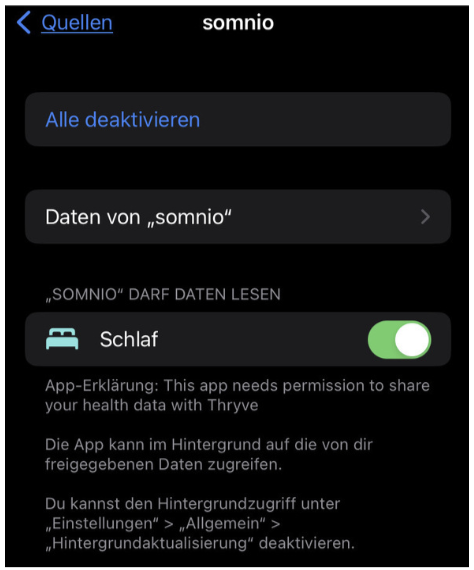
Falls die Verbindung weiterhin nicht sichtbar ist, überprüfe bitte auf deinem iPhone die Zugriffsrechte: Gehe zu Einstellungen → Health → Datenzugriff & Geräte → somnio und stelle sicher, dass somnio die Berechtigung hat, Schlafdaten auszulesen. Falls diese Berechtigung noch nicht erteilt ist, hole sie bitte nach. Öffne anschließend somnio erneut und führe nochmals einen Hard-Refresh durch.
Wenn keine Schlafdaten aus der Apple Watch angezeigt werden:
Wenn deine Schlafdaten aus der Apple Watch nicht in somnio erscheinen, kann das verschiedene Ursachen haben. Bitte prüfe die folgenden Punkte Schritt für Schritt:
- Verbindung in somnio prüfen. Öffne in somnio „Profil“ → „Trackerverbindungen verwalten“ und prüfe, ob Apple als verbunden angezeigt wird.
- Schlafdaten in Apple Health prüfen. Öffne auf deinem iPhone die Health-App und prüfe, ob dort Schlafdaten vorhanden sind. Wenn dort keine Daten angezeigt werden, können auch keine Daten an somnio übertragen werden. In diesem Fall wende dich bitte an den Apple Support.
- Zugriffsrechte für somnio prüfen. Falls du diese Schritte bereits bei der Einrichtung geprüft hast, gehe sie bitte dennoch erneut durch, da Berechtigungen oder Verbindungen sich ändern können. Gehe auf deinem iPhone zu: Einstellungen → Health → Datenzugriff & Geräte → somnio und stelle sicher, dass somnio die Berechtigung hat, Schlafdaten zu lesen.
- Hintergrundaktualisierung aktivieren. Öffne auf deinem iPhone die Einstellungen → somnio und prüfe, ob die Hintergrundaktualisierung aktiviert ist. Diese Einstellung ist wichtig, damit Schlafdaten automatisch aktualisiert werden können.
- Zeitverzögerung berücksichtigen. Bitte beachte, dass Schlafdaten aus Apple Health in manchen Fällen erst einige Stunden nach dem Aufwachen in somnio sichtbar sind.
- App neu laden („Hard Refresh“). Wenn die Daten auch nach einiger Zeit nicht erscheinen, kannst du somnio manuell neu laden: Öffne das Support-Feld in der linken Menüleiste, wähle „Hast du technische Probleme?“ und tippe auf „App neu laden“.
- Verbindung neu herstellen. Sollten weiterhin keine Daten erscheinen, trenne die Apple-Verbindung in somnio einmal und stelle sie anschließend erneut her.
Daten aus der Apple Watch werden nur teilweise übertragen:
Welche Daten automatisch übertragen werden, hängt vom Apple Watch-Gerätemodell ab. Aktuell müssen bei der Apple Watch folgende Angaben im Morgenprotokoll von somnio manuell ergänzt werden:
- Schlafqualität (subjektive Einschätzung)
- Gesamtzeit der nächtlichen Schlafunterbrechung
Unvollständige Einträge erkennst du im Morgenprotokoll an einem Ausrufezeichen. Tippe dieses an, um die fehlenden Angaben zu ergänzen.

Wichtige Hinweise zur Nutzung der Apple Watch:
- Die Apple Watch erfasst Schlafdaten automatisch, jedoch nur, wenn das Schlaftracking in iOS korrekt eingerichtet ist. Die Auswertung erfolgt über Apple Health.
- Die Einrichtung und Nutzung der Apple Watch ist ausschließlich über die somnio-App möglich. Eine Verbindung über die Browser-Version von somnio ist nicht vorgesehen.
- Es erfolgt keine rückwirkende Übertragung von Schlafdaten, die vor der erfolgreichen Verbindung der Apple Watch mit somnio aufgezeichnet wurden. Beispiel: Wenn du deine Apple Watch heute mit somnio verbindest, können frühestens die Schlafdaten der darauffolgenden Nacht in dein Schlaftagebuch übernommen werden.
- Deine eigenen Angaben im Schlaftagebuch bleiben weiterhin ein zentraler Bestandteil des Trainings. Auch bei Nutzung der Apple Watch solltest du dein Tagebuch prüfen und bei Bedarf ergänzen, da nicht alle Aspekte deines Schlafs automatisch erfasst werden können.
Noch Fragen?
Bei Fragen zur App somnio – sowohl zu inhaltlichen als auch zu technischen Themen – kannst du dich jederzeit an unser Support-Team wenden. Du erreichst uns per E-Mail unter support@somn.io oder direkt über die Support-Funktion in der App. Wir antworten an sieben Tagen die Woche innerhalb von 24 Stunden. Telefonisch sind wir montags bis freitags von 10 bis 17 Uhr unter 0341 978 528 48 erreichbar, ausgenommen an gesetzlichen Feiertagen.